
【置顶公众号】或【设为星标】及时接收不迷路
小伙伴们,大家好!
你有没有收到过一看就是外行做的表???
那些对Excel一窍不通的“猪队友们”总是能以各种方式让我们炸毛!
比如下面这张图:
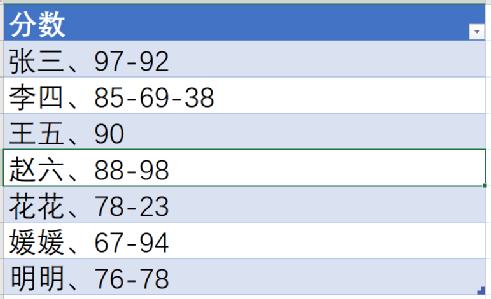
今天就给大家带来 Excel中最强的数据整理技巧——power query!
让它帮你完成数据清洗和后续数据核算,很轻松!
我们的问题是分析每个人的平均分。
比如张三的平均分算式是(97+92)/2,李四的平均分算式是(85+69+38)/3……依次类推。
小贴士:power query是2016及以上的office excel才内置的功能,16版本下使用需要安装插件。
Step 01
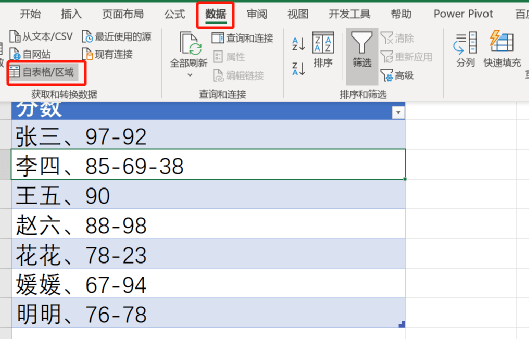
用鼠标点击数据源任意位置,然后点击“数据”选项卡下的“自表格/区域”,将数据加载到power query编辑器。
Step 02
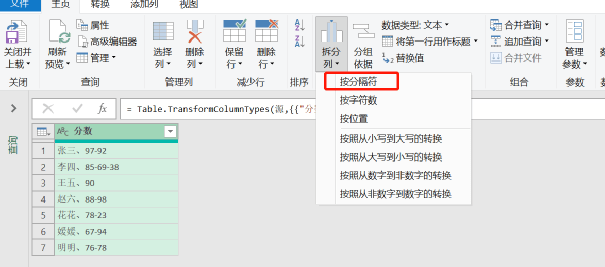
在power query编辑器页面,用鼠标点击“主页”,选择“拆分列”选项卡下的“按分隔符”。
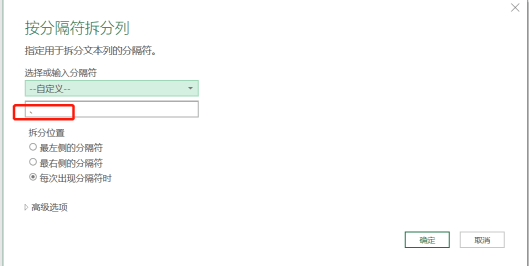
在弹出的界面中,选择“自定义”,并在下方输入框中输入相应的符号。因为这里的姓名和分数之间是用顿号隔开的,所以在输入框中输入顿号。然后点击“确定”即可。
这样便将人名和分数分开了,效果如下:
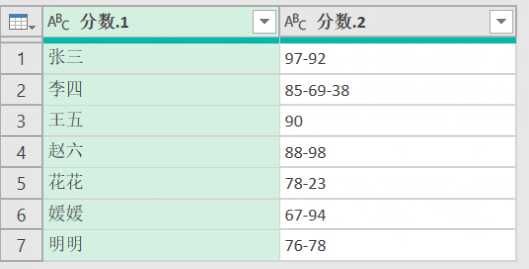
Step 03
拆分分数列。
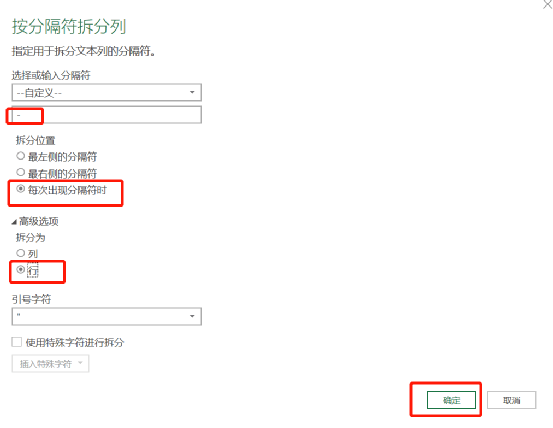
用鼠标点击分数列,用鼠标点击“主页”,选择“拆分列”选项卡下的“按分隔符”(和步骤2相同)。然后在弹出的界面中,在符号自定义处输入“-”,在拆分位置中选择“每次出现分隔符时”,在高级选项下选择“行”,最后点击确定。
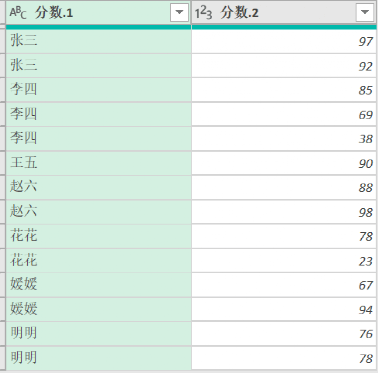
这时,数据已经清洗到比较规范的程度了,如下图:
Step 04
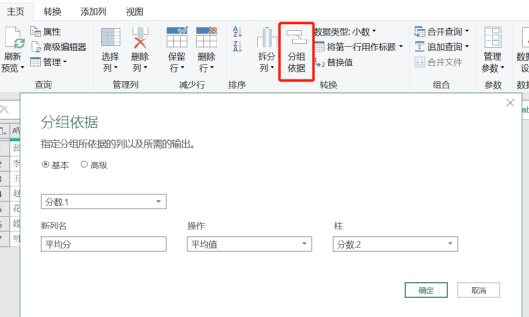
有了规范的数据后计算平均分。用鼠标点击 “主页”下的“分组依据”选项卡。在弹出的对话框中,分别设置“分数.1”、“平均分”、“平均值”、“分数.2”。
分析:
“分数.1”对应的是数据源的人名列;“平均分”是新列名;“平均值”表示要对分数列做的计算类型,此时是计算“平均值”;“分数.2”对应的是数据源的分数列。
将4个要素选择完毕后点“确定”。所有人的分数的平均值就算出来啦。
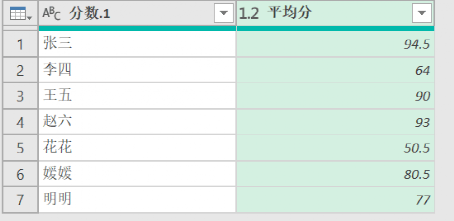
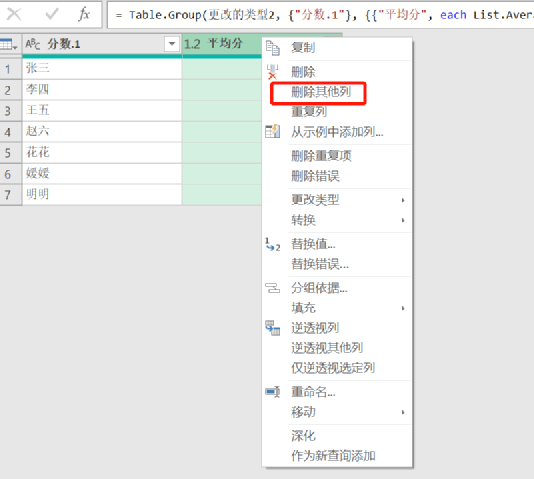
如果没有后续数据分析应用需求,大家可以把鼠标移动到“平均分”列上,点击鼠标右键,选择“删除其他列”,即只保留平均分列。
Step 05
将power query界面关闭,并上载至现有工作表。然后选择原始数据源“分数”列右侧的单元格,用鼠标点击“确定”即可。
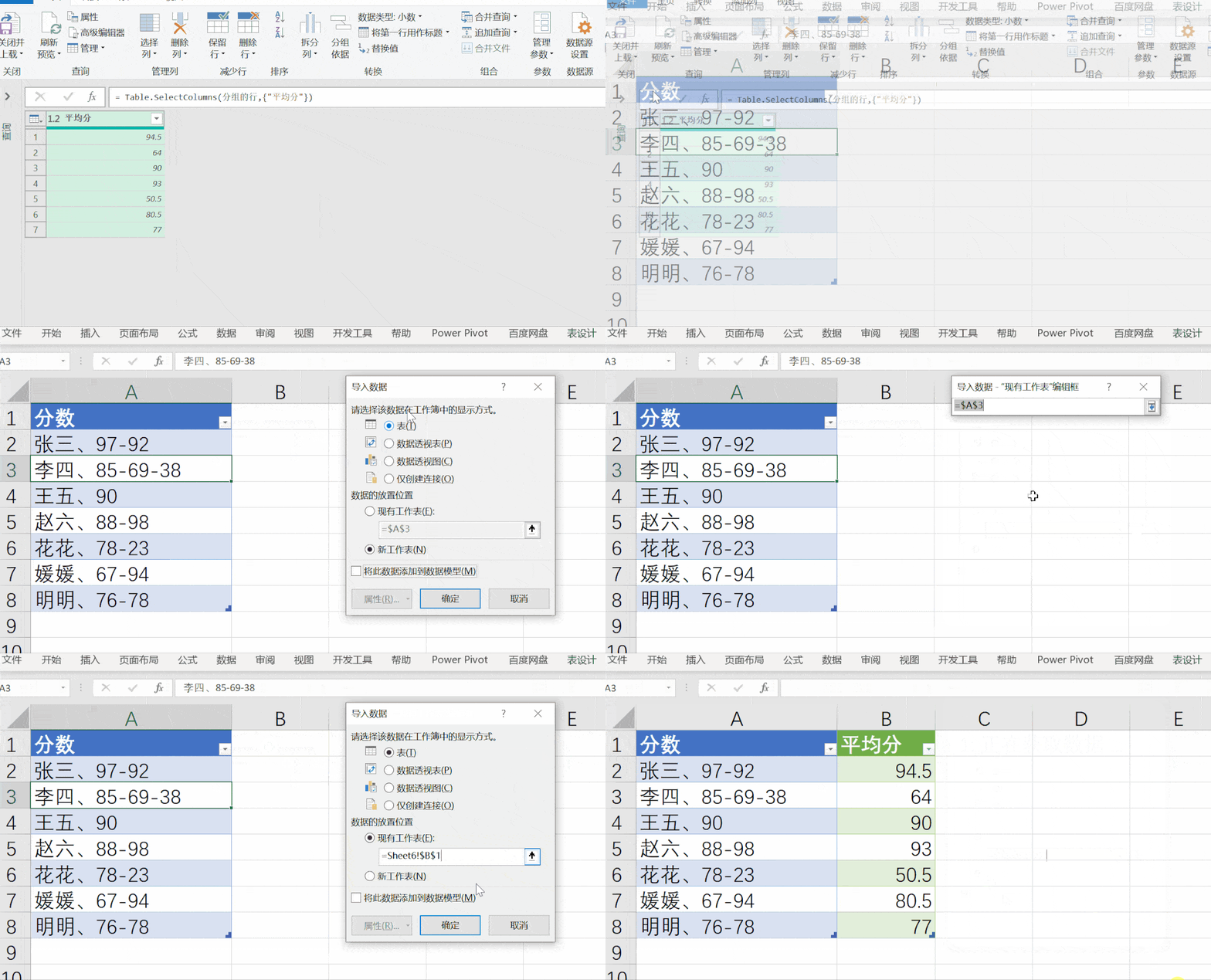
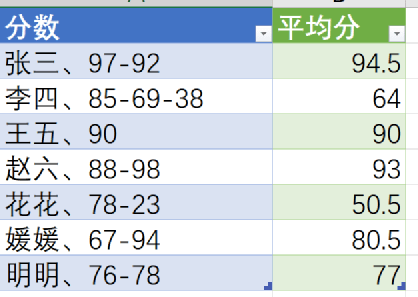
最后便将计算后的平均分加载到了数据源旁边。
注意:
如果后续有数据新增或者改动,只需要右键刷新即可。
小伙伴们学会了吗?
power query是数据清洗利器,适当的时候使用可以事半功倍哦。
还有什么疑问,欢迎评论区留言~~